
Tìm kiếm cách đổi vpn hiệu quả luôn là ưu tiên hàng đầu khi bạn gặp tình trạng website nước ngoài bị chặn, ping game tăng cao đột biến, hoặc lo ngại rò rỉ dữ liệu trên Wi-Fi công cộng. Thực tế, nhiều giải pháp miễn phí ngoài kia thường đi kèm giới hạn băng thông, quảng cáo phiền toái hoặc thậm chí âm thầm thu thập thông tin người dùng. Để bảo vệ dữ liệu tối đa và có đường truyền tốc độ cao, bạn cần những phương án chuẩn kỹ thuật. Nhà cung cấp hạ tầng máy chủ chuyên nghiệp InterData sẽ hướng dẫn bạn các phương pháp thay đổi IP an toàn, từ cài đặt ứng dụng tiện dụng cho đến tự triển khai máy chủ định tuyến riêng biệt.
NỘI DUNG BÀI VIẾT
1. Bản chất kỹ thuật của việc thay đổi VPN và fake IP
Nhiều người dùng nhầm lẫn giữa việc đổi proxy và thay đổi vpn để fake ip. Về mặt kỹ thuật, proxy chỉ chuyển hướng lưu lượng truy cập của một ứng dụng cụ thể (như trình duyệt web) và không mã hóa dữ liệu. Trong khi đó, VPN (Virtual Private Network) tạo ra một đường ống bảo mật được mã hóa (tunnel) giữa thiết bị của bạn và máy chủ đích. Toàn bộ lưu lượng mạng đi ra từ hệ điều hành đều được mã hóa và định tuyến qua máy chủ này.
Khi bạn thực hiện cách đổi vpn, địa chỉ IP gốc do nhà mạng (ISP) cung cấp sẽ bị ẩn đi. Thay vào đó, các trang web bạn truy cập chỉ nhìn thấy địa chỉ IP của máy chủ VPN. Việc đổi ip sang mỹ hoặc các quốc gia khác giúp vượt qua các rào cản địa lý và cơ chế chặn DNS từ nhà mạng nội địa. Đồng thời, các giao thức mã hóa như OpenVPN, WireGuard hay L2TP/IPsec đảm bảo dữ liệu truyền đi không bị nghe lén, ngay cả khi bạn đang truy cập Wi-Fi công cộng không có mật khẩu.

2. 5 cách đổi VPN miễn phí trên máy tính và điện thoại
Dưới đây là tổng hợp 5 phương pháp phổ biến và dễ thực hiện nhất giúp bạn thay đổi địa chỉ IP nhanh chóng trên nhiều thiết bị khác nhau mà không tốn chi phí.
Cách 1: Sử dụng phần mềm VPN miễn phí chuyên dụng
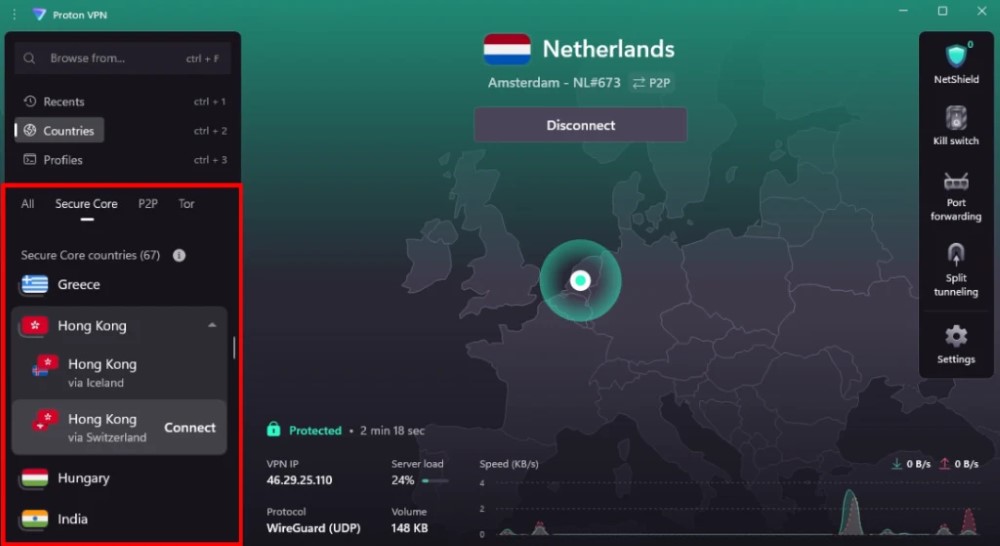
Đây là cách tải vpn đơn giản nhất dành cho người dùng phổ thông. Các app vpn tốt và uy tín hiện nay thường cung cấp một gói dung lượng miễn phí hàng tháng đi kèm giới hạn số lượng quốc gia kết nối. ProtonVPN và Windscribe là hai đại diện tiêu biểu nhờ chính sách bảo mật không lưu nhật ký hoạt động (no-logs policy).
- Bước 1: Truy cập trang chủ của nhà cung cấp dịch vụ (ví dụ ProtonVPN) để tải xuống phiên bản vpn cho máy tính hoặc vpn cho điện thoại tương ứng với hệ điều hành đang dùng.
- Bước 2: Tiến hành cài đặt ứng dụng theo các chỉ dẫn mặc định trên màn hình.
- Bước 3: Đăng ký một tài khoản miễn phí và đăng nhập vào ứng dụng.
- Bước 4: Chọn máy chủ ở quốc gia mong muốn (ví dụ: Mỹ, Nhật Bản, Hà Lan) và nhấn Connect để bắt đầu quá trình fake ip.
Cách 2: Đổi VPN bằng tiện ích mở rộng trên trình duyệt (Extension VPN)
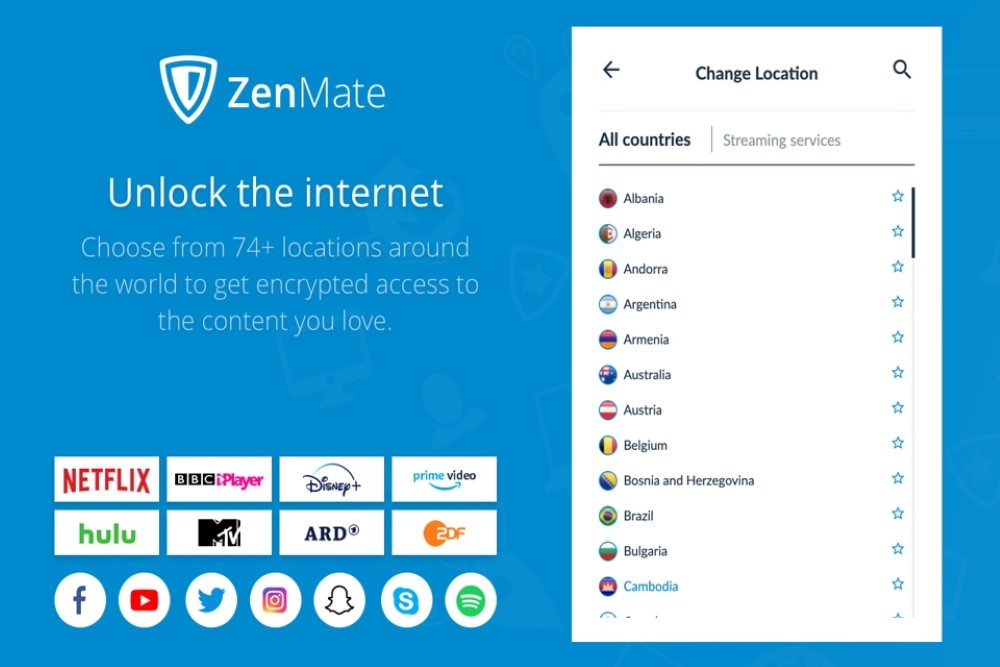
Nếu nhu cầu của bạn chỉ dừng lại ở việc vượt chặn web khi lướt mạng, sử dụng vpn chrome extension là phương án nhanh gọn nhất. Tiện ích này hoạt động như một proxy mã hóa nhẹ, chỉ tác động đến lưu lượng truy cập phát sinh từ trình duyệt đó.
- Bước 1: Mở trình duyệt Chrome hoặc các trình duyệt nhân Chromium, truy cập vào Cửa hàng Chrome trực tuyến.
- Bước 2: Tìm kiếm từ khóa “ZenMate VPN” hoặc “Touch VPN”.
- Bước 3: Click chọn Thêm vào Chrome (Add to Chrome) để cài đặt tiện ích.
- Bước 4: Nhấp vào biểu tượng mảnh ghép tiện ích ở góc phải màn hình, chọn extension vừa cài đặt, chọn quốc gia và kích hoạt nút kết nối.
Cách 3: Sử dụng ứng dụng Cloudflare 1.1.1.1 Warp
Ứng dụng WARP của Cloudflare không hẳn là một VPN giúp ẩn IP để đổi sang quốc gia khác như Mỹ hay Singapore, mà nó tập trung vào tối ưu hóa định tuyến lưu lượng thông qua mạng lưới máy chủ toàn cầu của Cloudflare. WARP mã hóa các truy vấn DNS gửi đi từ thiết bị, ngăn chặn nhà mạng can thiệp và cải thiện đáng kể tốc độ mạng khi cáp quang biển gặp sự cố.
- Bước 1: Truy cập địa chỉ
1.1.1.1trên trình duyệt thiết bị của bạn. - Bước 2: Chọn phiên bản tải xuống phù hợp (Windows, macOS, iOS hoặc Android).
- Bước 3: Mở file cài đặt vừa tải về và tiến hành cài đặt ứng dụng.
- Bước 4: Sau khi hoàn tất, nhấp vào biểu tượng đám mây nhỏ ở thanh Taskbar (Windows) hoặc Menu bar (macOS) và gạt công tắc sang trạng thái Connected.

Cách 4: Cấu hình VPN thủ công tích hợp sẵn trên hệ điều hành
Windows và macOS đều tích hợp sẵn trình quản lý kết nối VPN mà không cần cài thêm phần mềm bên thứ ba. Bạn chỉ cần tìm kiếm các địa chỉ máy chủ VPN miễn phí hỗ trợ giao thức L2TP/IPsec hoặc IKEv2 (chẳng hạn như từ cộng đồng VPN Gate của Nhật Bản) để thiết lập cấu hình.
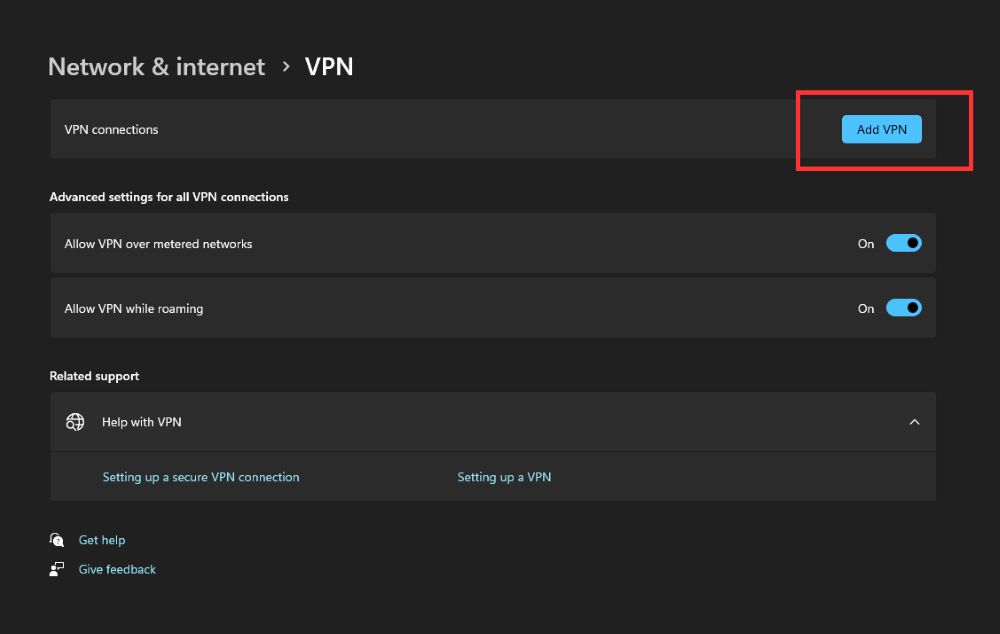
Để cấu hình thủ công trên hệ điều hành Windows 11, bạn thực hiện theo các chỉ dẫn kỹ thuật sau:
- Bước 1: Nhấn tổ hợp phím
Windows + Iđể mở ứng dụng Settings. - Bước 2: Điều hướng đến mục Network & internet, chọn tiếp thẻ VPN.
- Bước 3: Nhấp vào nút Add VPN để mở bảng cấu hình thông số kết nối.
- Bước 4: Tại mục VPN provider, chọn tùy chọn Windows (built-in). Ở mục Connection name, điền tên bất kỳ để phân biệt.
- Bước 5: Nhập địa chỉ máy chủ công cộng vào ô Server name or address. Ở mục VPN type, chọn giao thức mã hóa phù hợp (khuyên dùng L2TP/IPsec with pre-shared key).
- Bước 6: Nhập thông tin tài khoản xác thực (Username/Password), sau đó nhấp Save để lưu cấu hình. Để kết nối, bạn chỉ cần bấm nút Connect ngay tại cấu hình vừa tạo.
Cách 5: Sử dụng tính năng VPN miễn phí tích hợp trên trình duyệt Opera
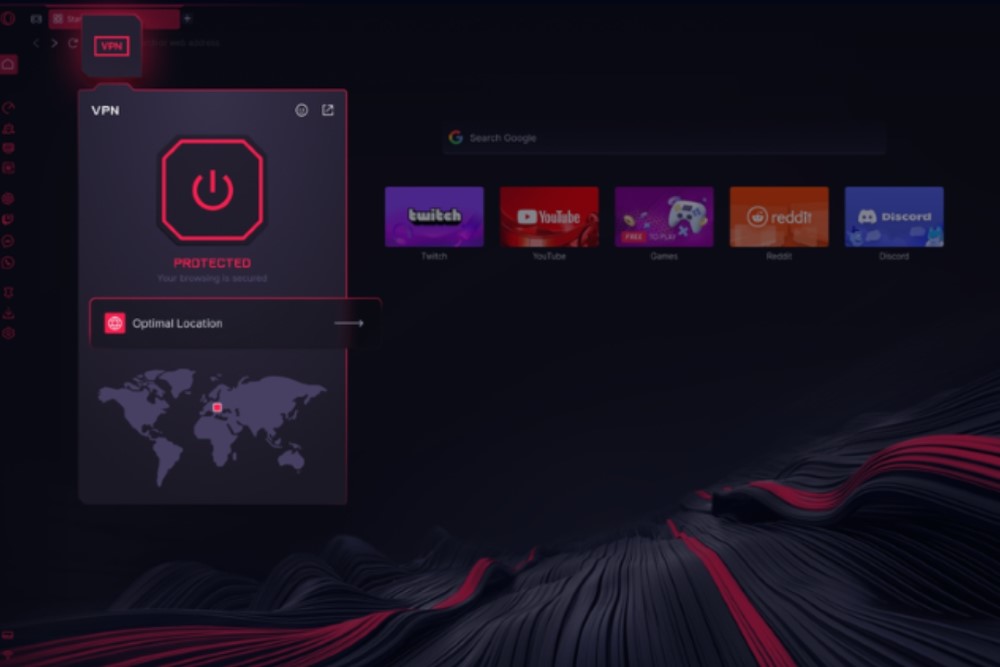
Trình duyệt Opera được trang bị sẵn một dịch vụ VPN miễn phí hoàn toàn không giới hạn băng thông. Đây là phương án tuyệt vời cho những ai không muốn cài đặt thêm các ứng dụng nặng máy hoặc loay hoay tìm kiếm các extension đáng tin cậy. Tuy nhiên, tính năng này chỉ bảo vệ và đổi IP cho riêng các hoạt động duyệt web diễn ra bên trong trình duyệt Opera.
- Bước 1: Tải xuống trình duyệt Opera từ trang chủ chính thức và tiến hành cài đặt.
- Bước 2: Mở trình duyệt, truy cập vào phần Cài đặt (Settings) bằng cách nhấn phím tắt
Alt + P(trên Windows) hoặcCommand + ,(trên macOS). - Bước 3: Gõ từ khóa “VPN” vào thanh tìm kiếm ở đầu trang cài đặt.
- Bước 4: Tìm mục Enable VPN và gạt công tắc sang trạng thái hoạt động. Lúc này, biểu tượng chữ “VPN” màu xanh sẽ xuất hiện ngay sát thanh nhập địa chỉ trang web, cho phép bạn bật tắt nhanh và chọn phân vùng máy chủ mong muốn (Châu Á, Châu Âu, Châu Mỹ).
3. Giải pháp tối ưu: Tự xây dựng VPN riêng trên VPS
Dù các giải pháp miễn phí rất tiện lợi nhưng chúng luôn tiềm ẩn những rủi ro lớn. Do hàng nghìn người dùng chung một dải địa chỉ IP của máy chủ miễn phí, IP đó rất dễ bị liệt vào danh sách đen (blacklist) của các dịch vụ lớn như Google, Cloudflare, hay các sàn thương mại điện tử. Hơn nữa, việc sử dụng máy chủ trung gian do bên thứ ba quản lý mà không rõ nguồn gốc có thể dẫn đến nguy cơ bị chặn bắt gói tin (Man-in-the-Middle).
Giải pháp hoàn hảo và chuyên nghiệp nhất cho dân MMO, lập trình viên, hoặc quản trị viên hệ thống là mua một gói VPS Linux giá rẻ và tự thiết lập một máy chủ định tuyến riêng biệt. Bạn sẽ có toàn quyền kiểm soát root, sử dụng IP riêng sạch sẽ, tăng tốc độ xử lý nhờ tài nguyên hệ thống độc lập.
Dưới đây là quy trình chi tiết hướng dẫn cài đặt Outline VPN (giao thức Shadowsocks cải tiến, vượt tường lửa cực tốt) trên hệ điều hành Ubuntu Server của VPS:
Yêu cầu chuẩn bị: Một máy chủ ảo VPS chạy hệ điều hành Ubuntu (phiên bản khuyến nghị là 20.04 LTS hoặc 22.04 LTS) đã được mở các cổng tường lửa cần thiết.
Bước 1: Kết nối vào VPS bằng SSH thông qua quyền người dùng cao nhất (root):
Bước 2: Cập nhật hệ thống lên phiên bản mới nhất nhằm đảm bảo tính tương thích và bảo mật:
Bước 3: Cài đặt nền tảng ảo hóa Docker (yêu cầu bắt buộc để vận hành container Outline Server):
Bước 4: Chạy mã lệnh cài đặt tự động được cung cấp trực tiếp từ đội ngũ phát triển Outline của Jigsaw (Google):
Bước 5: Sau khi tiến trình chạy hoàn tất, terminal sẽ hiển thị một đoạn mã cấu hình dạng JSON có màu xanh lá. Hãy sao chép toàn bộ đoạn mã đó, dán vào phần mềm Outline Manager trên máy tính của bạn để quản lý và tạo các khóa kết nối (Access Key) cho điện thoại hoặc máy tính khác.
4. So sánh các giải pháp đổi VPN hiện nay
Mỗi phương pháp đều có ưu và nhược điểm riêng, phù hợp với từng đối tượng người dùng cụ thể. Bảng tổng hợp chi tiết dưới đây sẽ giúp bạn dễ dàng đưa ra quyết định tối ưu cho công việc của mình:
| Tiêu chí so sánh | Ứng dụng VPN Miễn phí | Extension Trình duyệt | Tự dựng trên VPS riêng |
|---|---|---|---|
| Tính an toàn dữ liệu | Trung bình (Có thể bị thu thập log) | Thấp (Nhiều rác quảng cáo) | Tuyệt đối bảo mật |
| Tốc độ đường truyền | Bị bóp băng thông khi quá tải | Chậm, chỉ hợp duyệt web nhẹ | Rất nhanh, ổn định |
| Độc lập địa chỉ IP | Dùng chung dải IP bẩn | Dùng chung dải IP bẩn | Sở hữu IP tĩnh sạch riêng biệt |
| Độ khó thiết lập | Rất dễ (1 click chuột) | Dễ dàng (Thêm extension) | Cần kiến thức cài đặt Linux cơ bản |
5. Hướng dẫn chẩn đoán và khắc phục lỗi VPN thường gặp
Khi thực hiện cách đổi vpn, bạn có thể sẽ đối mặt với một số sự cố kỹ thuật khiến đường truyền bị gián đoạn. Việc hiểu rõ nguyên nhân sẽ giúp bạn tự khắc phục nhanh chóng mà không cần nhờ đến sự hỗ trợ từ các kỹ thuật viên máy chủ.
Lỗi 1: VPN kết nối thành công nhưng không thể truy cập internet
Hiện tượng này thường xảy ra do xung đột cấu hình định tuyến DNS trong hệ thống mạng hoặc do máy chủ DNS của nhà mạng chặn phân giải địa chỉ khi đi qua VPN tunnel.
- Khắc phục trên Windows: Nhấn phím
Windows + R, nhập lệnhcmdvà nhấn Enter. Chạy câu lệnhipconfig /flushdnsđể xóa toàn bộ bộ nhớ đệm DNS cũ. Sau đó đổi máy chủ DNS IPv4 sang cấu hình Google:8.8.8.8và8.8.4.4. - Khắc phục trên điện thoại: Ngắt kết nối Wi-Fi, bật chế độ máy bay trong khoảng 10 giây, sau đó tắt đi để kích hoạt chu kỳ cấp phát IP mới từ trạm phát sóng di động trước khi bật lại VPN.
Lỗi 2: Lỗi kết nối thất bại L2TP/IPsec (Error 809 trên Windows)
Lỗi này xuất hiện phổ biến khi thiết bị Windows của bạn nằm sau một thiết bị định tuyến sử dụng công nghệ chuyển đổi địa chỉ mạng (NAT). Cấu hình tường lửa của Windows mặc định không cho phép thiết lập kết nối mã hóa L2TP đi qua thiết bị NAT.
- Bước 1: Nhấn phím
Windows + R, gõ lệnhregeditvà nhấn Enter để truy cập trình chỉnh sửa Registry Editor. - Bước 2: Điều hướng chính xác theo đường dẫn sau:
HKEY_LOCAL_MACHINE\SYSTEM\CurrentControlSet\Services\PolicyAgent. - Bước 3: Nhấp chuột phải vào khoảng trống bên phải, chọn New -> DWORD (32-bit) Value. Đặt tên chính xác cho khóa này là
AssumeUDPEncapsulationContextOnSendRule. - Bước 4: Click đúp chuột vào khóa vừa tạo, thay đổi giá trị từ
0thành2tại ô Value data, sau đó chọn hệ Hexadecimal và lưu lại. Khởi động lại máy tính để thay đổi kỹ thuật có hiệu lực.
6. Các câu hỏi thường gặp khi sử dụng VPN
Để giúp bạn hiểu sâu sắc và ứng dụng linh hoạt các kiến thức kỹ thuật trên, dưới đây là phần giải đáp chi tiết cho những thắc mắc thường thấy từ người dùng thực tế.
Q1: Dùng VPN miễn phí thì thông tin cá nhân của tôi có được an toàn không?
Hầu hết các nhà cung cấp VPN miễn phí đều cần duy trì doanh thu để vận hành hạ tầng máy chủ. Nếu họ không thu phí từ bạn, họ có thể kiếm tiền bằng cách hiển thị quảng cáo dày đặc hoặc thu thập lịch sử lướt web rồi bán cho các đơn vị tiếp thị. Do đó, hãy ưu tiên các dịch vụ uy tín có chính sách bảo mật không lưu giữ nhật ký truy cập (no-logs policy), hoặc tự mua một máy chủ ảo VPS riêng để kiểm soát hoàn toàn dữ liệu.
Q2: Làm thế nào tôi biết thiết bị của mình đã được đổi IP thành công?
Sau khi kích hoạt kết nối VPN, bạn hãy mở trình duyệt web và truy cập vào các trang dịch vụ kiểm tra vị trí địa lý như ipinfo.io hoặc dnsleaktest.com. Nếu bản đồ hiển thị đúng địa chỉ IP và quốc gia của máy chủ VPN bạn vừa chọn (ví dụ Hoa Kỳ) thay vì địa chỉ nhà mạng Internet gốc của bạn, điều đó có nghĩa quá trình thay đổi IP đã thành công.
Q3: Việc thay đổi VPN có làm giảm tốc độ đường truyền internet không?
Hầu như mọi kết nối VPN đều làm giảm tốc độ truy cập ở một mức độ nhất định. Lý do là dữ liệu của bạn phải trải qua quá trình mã hóa bảo mật tại thiết bị gốc, sau đó di chuyển vòng qua máy chủ VPN trung gian rồi mới tới được đích đến. Nếu bạn kết nối tới các máy chủ VPN miễn phí quá tải hoặc có vị trí địa lý quá xa Việt Nam như châu Âu hoặc châu Mỹ, độ trễ (ping) và tốc độ tải xuống sẽ bị giảm đi rất rõ rệt.
Q4: Giao thức VPN nào tối ưu nhất hiện nay cho hiệu năng và bảo mật?
Hiện tại, WireGuard được xem là giao thức VPN tiên tiến và tối ưu nhất. Với thiết kế mã nguồn mở tối giản, cấu trúc code nhẹ hơn rất nhiều so với OpenVPN cổ điển, WireGuard mang lại tốc độ truyền tải cực nhanh, thời gian thiết lập kết nối tức thì và khả năng tiết kiệm pin rất tốt trên các thiết bị di động mà không hề làm suy giảm khả năng mã hóa bảo mật.
Q5: Tôi có thể sử dụng kết nối VPN để chơi game online nước ngoài không?
Hoàn toàn có thể. Khi các tuyến cáp quang biển đi quốc tế gặp sự cố đứt cáp, lưu lượng Internet thông thường từ Việt Nam ra quốc tế sẽ bị nghẽn nặng. Sử dụng một dịch vụ VPN có máy chủ đặt tại các Hub trung tâm gần Việt Nam như Singapore hoặc Hong Kong sẽ giúp lưu lượng game của bạn được định tuyến đi theo con đường ưu tiên riêng biệt, làm giảm chỉ số ping cao và hạn chế tối đa hiện tượng mất gói tin (packet loss).
Lựa chọn giải pháp thay đổi IP thông minh và an toàn
Việc áp dụng linh hoạt các phương án thay đổi IP bằng phần mềm miễn phí hay cấu hình thủ công giúp bạn nhanh chóng giải quyết các nhu cầu duyệt web cơ bản hàng ngày. Tuy nhiên, đối với môi trường doanh nghiệp hoặc các tác vụ MMO đòi hỏi sự bảo mật dữ liệu tuyệt đối và dải IP sạch sẽ, việc sở hữu hạ tầng định tuyến riêng biệt luôn là khoản đầu tư thông thái và mang tính dài hạn.
Khởi tạo hạ tầng máy chủ ảo riêng biệt của bạn ngay hôm nay
Trải nghiệm hạ tầng công nghệ hiện đại, nâng cấp tài nguyên linh hoạt và nhận hỗ trợ kỹ thuật chuyên sâu 24/7 từ đội ngũ chuyên gia.
Các thông tin kỹ thuật, dòng lệnh và cấu hình hệ điều hành được chia sẻ trong tài liệu này chỉ mang tính chất tham khảo chung. Tùy thuộc vào các phiên bản cập nhật phần mềm và môi trường hạ tầng thực tế của từng thiết bị, các thông số cấu hình có thể có sự khác biệt. Người dùng nên tự tiến hành kiểm thử kỹ lưỡng và sao lưu dữ liệu hệ thống trước khi áp dụng vào môi trường vận hành thực tế.
